Cómo anotar y devolver exámenes corregidos en PDF
Deja una indicación al lado del error, confirma la nota y comprueba el PDF tal como lo verá el alumno.

Si tienes prisa
- Marca el punto de la respuesta al que se refiere tu comentario y dale al alumno un siguiente paso.
- Puedes anotar a mano o revisar una propuesta de «Anotar con IA» para una pregunta o todo el examen.
- Comprueba cuáles de tus anotaciones están marcadas «Para el alumno» y revisa la vista previa del PDF.
- La descarga y el envío se deciden después de confirmar la corrección.
En este artículo
Una buena devolución permite al alumno encontrar el paso que debe revisar y saber qué hacer con él. En PautIA puedes escribir directamente sobre la hoja, dejar una explicación en una nota y compartir la versión anotada en PDF.
Anota el paso que el alumno puede revisar
Abre la corrección y pulsa Anotar. Usa el lápiz o el rotulador para señalar un fragmento. Si hace falta explicar algo, coloca el texto en un hueco de la hoja. La bandeja de stickers tiene indicaciones breves y bases donde puedes escribir tu propio comentario.
| Lo que ves | Qué podrías escribir en la hoja |
|---|---|
| En Matemáticas pasa un término sin cambiarle el signo | «Revisa el signo» junto a la línea. En una nota, «Suma 12 a ambos lados y vuelve a despejar». |
| En una redacción se repite la tesis sin justificarla | Subraya la afirmación y añade «¿Qué ejemplo del texto apoya esta idea?». |
| En Física el cálculo es correcto y falta la unidad | «Añade la unidad» junto al resultado. Si se pide justificar, «¿Por qué se expresa en m/s?». |
Para reconocer un acierto, indica cuál. «Buen método» junto a un esquema bien planteado ayuda a recordar qué debe mantener en el siguiente examen.
Revisa las propuestas de Anotar con IA
En Anotar con IA, elige Esta pregunta o Todo el examen. La propuesta parte de la corrección que ya tienes. Puedes ajustar o quitar sus marcas y guardar las que quieras conservar. Comprueba especialmente las explicaciones junto a líneas apretadas y los fragmentos cuya lectura te genere dudas.
En cada anotación, usa Para el alumno para las indicaciones que quieras incluir en la devolución. Marca Solo para mí si es un recordatorio para tu revisión.
Abre el PDF antes de enviarlo
- 01
Guarda las anotaciones y confirma la nota
Comprueba el total y las preguntas pendientes de revisión.
- 02
Abre «Enviar la corrección al alumno»
Elige si el PDF lleva las marcas de PautIA y tus anotaciones para el alumno. Si has escrito comentarios por pregunta, puedes incluirlos también.
- 03
Mira «Así lo recibirá»
Comprueba que las páginas están en orden y que las marcas y notas se leen. Puedes descargar el PDF desde la vista previa.
- 04
Si vas a enviarlo, revisa el destinatario
Añade un comentario general si quieres. Si has conectado Gmail en Configuración, verás esa dirección como remitente. Pulsa «Enviar» cuando esté listo.
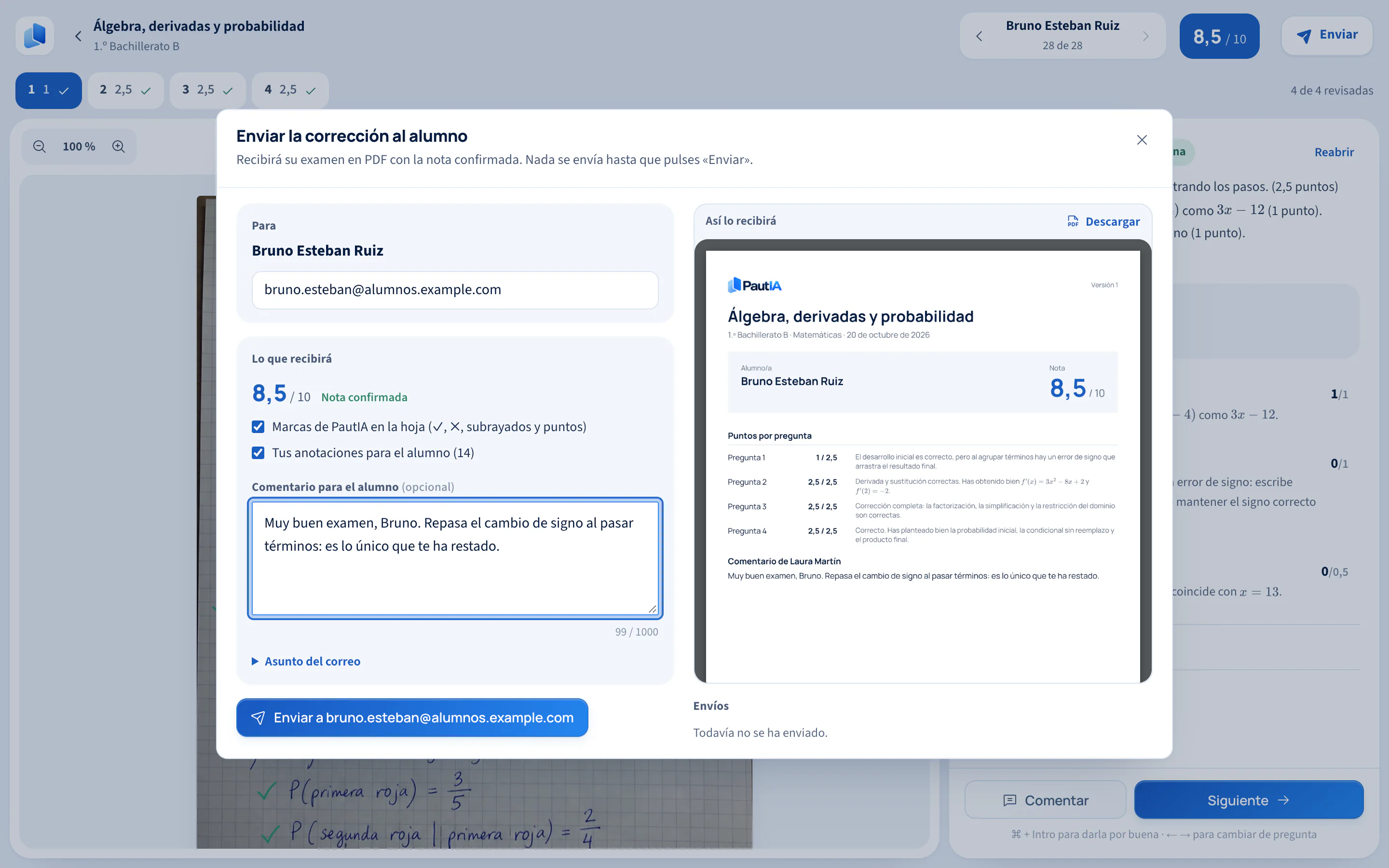
Para el comentario general basta una prioridad concreta. Por ejemplo, «El planteamiento está bien. Antes de la próxima prueba, repasa cómo cambian los signos al reagrupar términos y vuelve a resolver el ejercicio 1». Tienes más ejemplos en cómo dar feedback a los alumnos.
Preguntas frecuentes
¿Puedo descargar el PDF sin enviarlo?
Sí. Usa «Descargar» en la vista previa y compártelo por el canal que utilices en clase.
¿Iniciar sesión con Google conecta mi Gmail para el envío?
El inicio de sesión y el envío son conexiones independientes. La conexión de Gmail para enviar se hace en Configuración, en el apartado Correo.
¿Se incluyen mis notas privadas?
Las anotaciones marcadas «Solo para mí» quedan en tu revisión. La vista previa muestra las que recibirá el alumno.