
Tu primera corrección con PautIA, paso a paso
Del modelo del examen a las notas confirmadas. Sigue el recorrido actual de Corregir exámenes y prueba con una o dos hojas.
Si tienes prisa
- Entra en PautIA con Google o correo y abre «Corregir exámenes».
- Añade el modelo y las entregas. Puedes subir archivos o escanear las hojas con el móvil.
- Revisa el enunciado, los criterios y los puntos de cada pregunta antes de iniciar la corrección.
- Ajusta la propuesta si hace falta y confirma las notas cuando hayas acabado.
En este artículo
Si quieres probar cómo lee PautIA tus exámenes, empieza con el modelo de una prueba y una o dos entregas. Puedes usar alumnos numerados y hojas sin nombres reales.
1. Entra y elige el curso
En Iniciar sesión puedes usar Google o entrar con tu correo. Completa la configuración inicial si se te pide y abre Corregir exámenes. Elige una clase existente o selecciona el nivel y la asignatura para esa corrección.
2. Añade el modelo del examen
Sube el examen que repartiste, en blanco o resuelto. Si el contenido de un tema ayuda a interpretar las respuestas, puedes añadirlo en Temario. Revisa luego que cada pregunta se haya leído entera y que los puntos coincidan con los de tu examen.
3. Añade las entregas
- Un archivo por alumno cuando cada PDF corresponde a una entrega, aunque tenga varias páginas.
- Todas las hojas son de un alumno si vas a añadir varias fotos o archivos de una misma entrega.
- Desde el móvil si las hojas están en papel. Abre el escáner con el código QR y agrupa las fotos de cada alumno antes de pasar al siguiente.
Si tienes un solo PDF con todas las entregas, divídelo por alumno y añade los archivos separados.
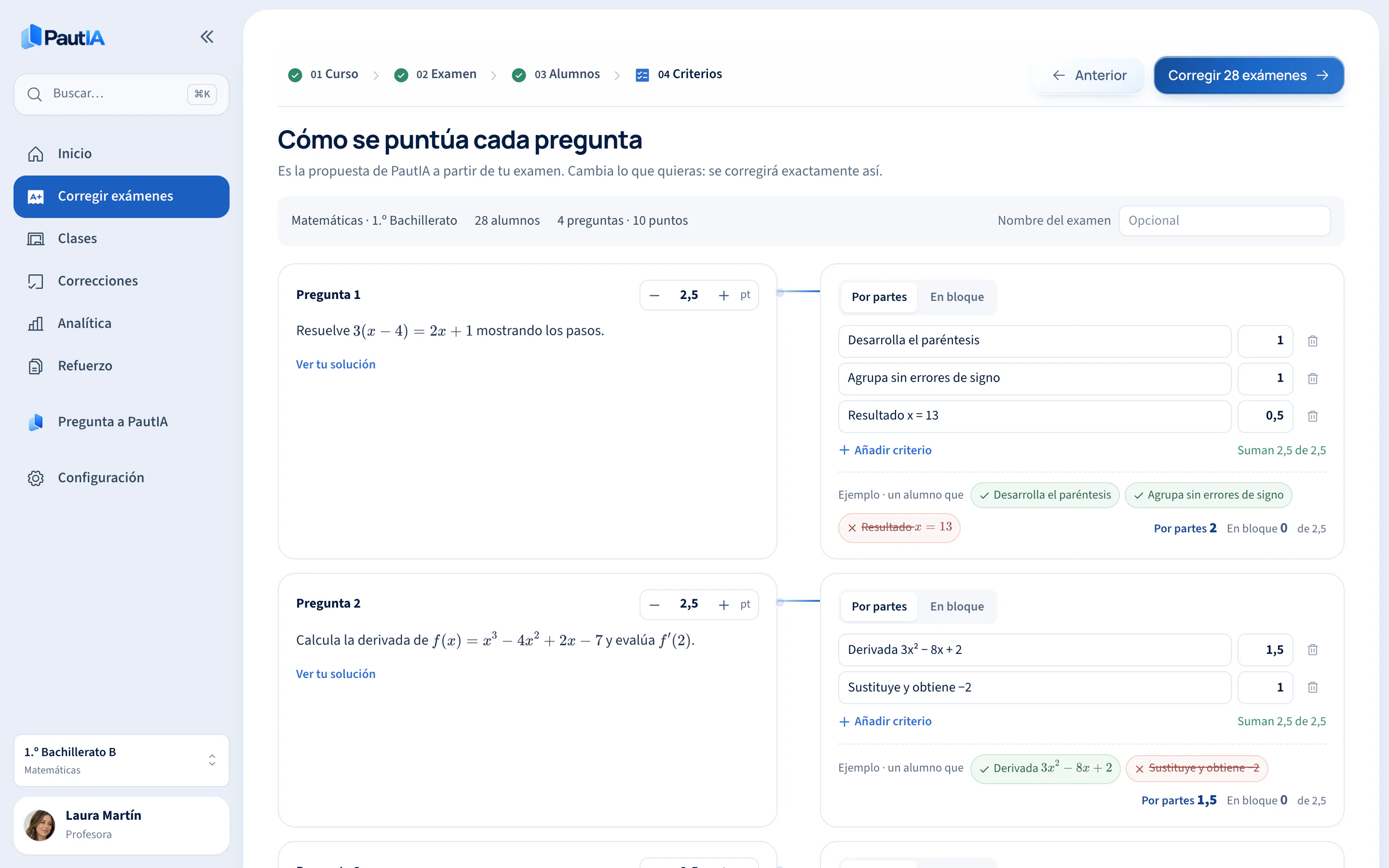
4. Ajusta los criterios antes de corregir
En Criterios, revisa la propuesta por pregunta. Puedes cambiar la puntuación, concretar qué cuenta como respuesta válida o añadir tus propias pautas con Subir mis criterios. Por ejemplo, si el planteamiento vale un punto aunque falle el resultado, déjalo escrito y comprueba que el total suma lo que esperabas. Si no quieres preparar nada, elige Sin criterios: cada pregunta se valora entera, con puntos parciales.
5. Revisa las propuestas y devuelve el examen
Abre la corrección y mira cómo se reparten los puntos por criterio. Empieza por las respuestas que generan dudas de lectura y los errores que cambian la nota. Compara el fragmento con la hoja, ajusta la puntuación si hace falta y confirma la nota cuando esté lista.
Puedes escribir sobre la hoja con Anotar o pedir marcas y explicaciones con Anotar con IA. Cuando hayas confirmado la corrección, consulta cómo previsualizar, descargar o enviar el PDF anotado.
Preguntas frecuentes
¿Puedo usar mi propia rúbrica?
Sí. Puedes subir tus criterios o editar los de cada pregunta antes de iniciar la corrección.
¿Dónde se comprueba lo que ha leído PautIA?
En la revisión de la pregunta puedes abrir «Ver lo que se ha leído» y compararlo con la hoja.
¿La nota propuesta es la que verá el alumno?
La nota definitiva es la que confirmas tras revisar la propuesta. El PDF se prepara con la nota confirmada.
¿Cuánto cuesta?
Consulta las condiciones vigentes en la página de precios.