
Cómo escanear exámenes con el móvil para corregirlos en PautIA
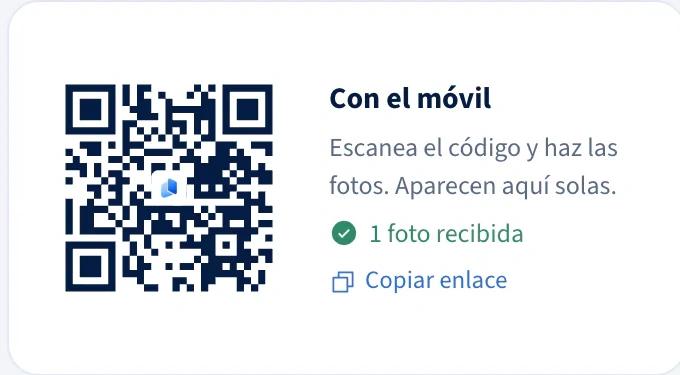
Abre el escáner con un QR, fotografía las hojas de cada alumno y comprueba en el ordenador que han llegado a su entrega.
Si tienes prisa
- Desde «Corregir exámenes», abre el código QR en el móvil y concede el permiso de cámara.
- Pulsa el círculo para hacer la foto. Puedes fotografiar varias hojas antes de pasar al siguiente alumno.
- Al acabar, pulsa «Terminar fotos» y revisa las miniaturas en el ordenador.
- Con buena luz, una mesa que contraste y los cuatro bordes a la vista, tendrás fotos más fáciles de leer.
En este artículo
Abre la cámara desde el código QR
En Corregir exámenes, busca el QR del paso Examen o Alumnos y ábrelo con la cámara del móvil. El escáner funciona en el navegador. Si te pide acceso a la cámara, acepta el aviso. Si ya tienes fotos guardadas, puedes usar Importar.
Puedes fotografiar primero el modelo. Al pasar a Alumnos en el ordenador, el móvil se actualiza para empezar a añadir las entregas. Mantén abierto el escáner y usa el mismo enlace mientras esté activo.
Captura las páginas de cada alumno
- 01
Comprueba el destinatario arriba
El encabezado indica dónde se añadirá la próxima foto y cuántas hojas lleva ese alumno.
- 02
Encuadra y pulsa el círculo
Deja los cuatro bordes visibles. El contorno te ayuda a situar la hoja y tú decides cuándo hacer la foto.
- 03
Sigue con las demás páginas
Para un examen de tres hojas, haz las tres fotos seguidas. Comprueba la miniatura y el contador antes de pulsar «Siguiente» o «Nuevo alumno».
- 04
Termina y comprueba las entregas
Pulsa «Terminar fotos» cuando hayas acabado. En el ordenador, abre las vistas previas para comprobar qué ha llegado y en qué orden.
Qué mirar antes de corregir
- Comprueba que se ve el final de la respuesta y que los márgenes no cortan números ni notas.
- Si el móvil hace sombra, mueve la hoja hacia una luz difusa y vuelve a capturarla.
- Prueba «Mejorar escaneo» para resaltar el contraste. Si un dibujo a lápiz queda demasiado tenue, prueba una captura con la opción desactivada.
- Amplía una foto con letra apretada. Si se confunden signos o números, repite esa página con el móvil paralelo al papel.
Si ya tienes un PDF por alumno, puedes subir el lote desde el ordenador. Si el escáner te dejó un único archivo con toda la clase, puedes separar el PDF por alumno gratis antes de empezar. Para seguir con los criterios y las notas, consulta tu primera corrección paso a paso.
Preguntas frecuentes
¿Necesito instalar una aplicación?
El escáner de PautIA se abre en el navegador con el enlace del código QR.
¿Puedo escanear un examen con varias hojas?
Sí. Haz todas las fotos del mismo alumno antes de pasar al siguiente alumno.
¿Puedo usar fotos que ya tengo guardadas?
Sí. Pulsa «Importar» en el móvil o sube los archivos directamente desde el ordenador.