Cómo probar PautIA sin nombres reales: los alumnos numerados
Para probar una herramienta nueva no hace falta meter los nombres de tus alumnos. Basta con decir cuántos son.
Si tienes prisa
- Al crear una clase, deja marcada la casilla «Crear alumnos numerados, sin nombres reales» e indica cuántos alumnos tiene.
- Se crean como Alumno 1, Alumno 2, Alumno 3… con los apellidos vacíos.
- Numerar la lista no borra los nombres que aparezcan dentro de una foto o de un PDF. Eso lo revisas tú antes de subir.
- Guarda fuera de PautIA la correspondencia entre cada número y cada alumno.
En este artículo
Cuando empiezas a probar una herramienta, lo último que te apetece es pasar media hora escribiendo los nombres de treinta alumnos. Y tampoco tiene mucho sentido meter datos personales de menores en algo que todavía estás valorando. Los alumnos numerados resuelven las dos cosas a la vez.
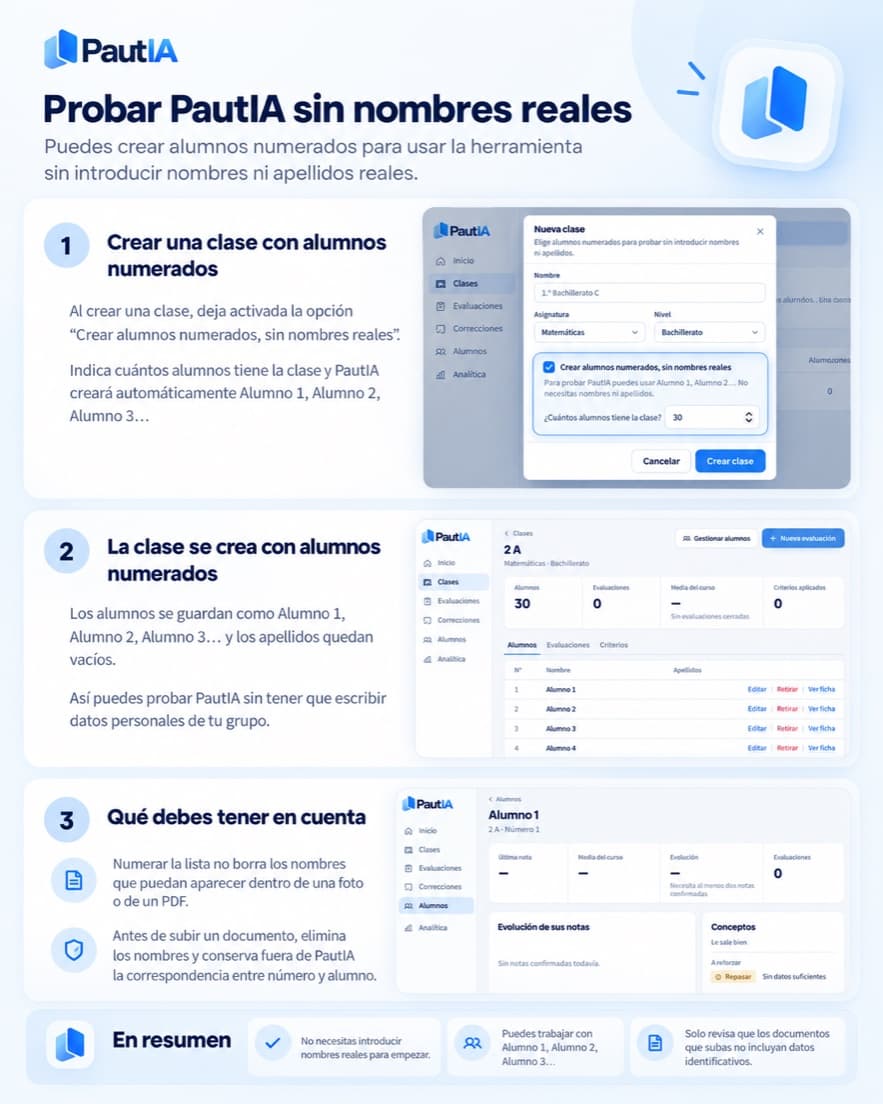
Cómo crear una clase con alumnos numerados
- 01
Ve a Clases y pulsa Nueva clase
Escribe el nombre, la asignatura y el nivel. Si das clase en Primaria, también está disponible; el curso puedes indicarlo en el nombre de la clase.
- 02
Deja marcada la casilla de alumnos numerados
Viene activada: «Crear alumnos numerados, sin nombres reales».
- 03
Indica cuántos alumnos tiene la clase
Entre 1 y 500. Al crear la clase, se generan Alumno 1, Alumno 2, Alumno 3… con los apellidos vacíos.
Si ya tienes una clase creada, puedes añadir alumnos numerados desde Gestionar alumnos, eligiendo Alumnos numerados e indicando la cantidad. Se usan los números libres, sin renombrar a los alumnos que ya estuvieran en la lista.
Qué protege y qué no
Los alumnos numerados hacen que en la lista de tu clase no haya nombres ni apellidos. Es una buena aplicación de un principio básico de la protección de datos: tratar solo los datos que hacen falta. Para corregir, PautIA necesita la respuesta y un identificador del alumno, no su nombre.
Y no te olvides de lo más práctico: guarda en algún sitio fuera de PautIA qué número corresponde a cada alumno. Una lista en tu cuaderno o en un documento del centro basta. Sin ella, tendrás las notas perfectamente corregidas de Alumno 14 y no sabrás quién es.
Una forma sencilla de no subir nombres
- Pide a los alumnos que escriban su número de lista en lugar del nombre en la cabecera del examen.
- Si el examen ya tiene nombre, dobla o tapa la cabecera antes de escanear. Recortar los bordes en el escáner no basta, porque PautIA conserva también la fotografía original.
¿Y si luego quiero los nombres reales?
Puedes editarlos cuando quieras desde la ficha de cada alumno. Muchos profesores prueban con alumnos numerados y, cuando su centro ha revisado la herramienta, pasan a usar la lista real. También puedes seguir siempre con números: para corregir y para ver qué ha fallado en la clase, funcionan igual.
Preguntas frecuentes
¿Los alumnos numerados funcionan igual para corregir?
Sí. La corrección, las notas y la analítica de la clase funcionan exactamente igual. La única diferencia es que en la lista aparece un número en lugar de un nombre.
¿Puedo mezclar alumnos numerados y con nombre?
Sí. Puedes añadir alumnos con nombre a una clase numerada, o al revés. Al añadir numerados se usan los números libres y no se renombra a nadie.
¿PautIA usa los exámenes para entrenar modelos?
No. Ni los nuestros ni los de terceros. Lo explicamos en la página de privacidad y en privacidad y datos del alumnado al usar IA.